
AnyDesk能否自定义画质参数?远程控制画质与性能平衡全攻略
目录导读
AnyDesk画质参数自定义能力概述
AnyDesk作为全球领先的远程桌面软件,确实提供了自定义画质参数的功能,但其自由度与专业级图像软件有所不同,用户可以在连接前或连接过程中调整多项视觉与性能参数,以适应不同网络环境和任务需求。
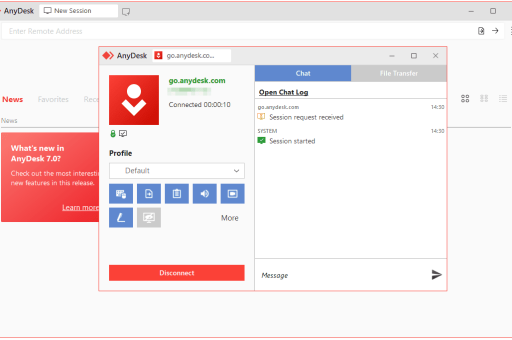
AnyDesk的画质调整并非完全开放给用户所有参数,而是通过预设模式+手动微调的方式实现平衡,核心可调参数包括:
- 色彩深度(16位/32位)
- 图像质量(从低到高滑动条)
- 帧率限制(最高60fps)
- 传输压缩算法(自动/RLE/JPEG)
值得注意的是,这些选项在AnyDesk的高级设置中隐藏较深,首次接触的用户需要花费一定时间熟悉操作路径。
如何手动调整AnyDesk画质参数
1 连接前设置(推荐)
打开AnyDesk主界面 → 点击右上角菜单(三条横线)→ 设置 → 高级设置 → 显示设置,在此界面你可以:
- 勾选“允许降低色彩深度”以节省带宽
- 调整“图像质量”滑块(0-100,值越高细节越清晰)
- 设置“最大帧率”(10/30/60fps)
2 连接中实时调整
建立远程连接后,点击屏幕顶部工具栏的齿轮图标 → 远程桌面设置 → 选择“性能”选项卡,这里可以:
- 快速切换画质预设(文本/照片/游戏)
- 临时降低图像质量以解决卡顿
- 关闭“桌面背景”或“透明效果”提升性能
重要技巧:在使用AnyDesk的“仅传输变化区域”功能时,画质参数会影响检测效率。
画质参数对远程体验的影响分析
| 参数调整 | 网络带宽需求 | 视觉质量 | 操作流畅度 |
|---|---|---|---|
| 色彩深度32位 | 高 | 优秀 | 较低 |
| 色彩深度16位 | 低 | 可接受 | 较高 |
| 图像质量90+ | 非常耗带宽 | 几乎无损 | 可能有延迟 |
| 图像质量50-70 | 中等 | 清晰但偶有伪影 | 流畅 |
| 帧率60fps | 极高 | 视频级流畅 | 需要稳定网络 |
| 帧率15-30fps | 中等 | 能满足办公 | 大多数网络可用 |
核心结论:自定义画质参数的核心目的不是“最好看”,而是在可用带宽范围内找到最佳平衡点,AnyDesk的智能调整会在网络波动时自动降低画质,但手动设置能赋予用户更多控制权。
常见问题解答(FAQ)
Q1:AnyDesk能否像专业软件一样精确设置每个像素的压缩率?
答:不可以,AnyDesk主要面向快速远程连接场景,其画质控制属于宏观级别调整,如果你需要像素级压缩控制(如医疗影像传输),建议使用VNC或者VRRP等专业协议,但AnyDesk通过预设模式已经覆盖95%以上的日常需求。
Q2:调整画质后,远程电脑的原始桌面会受影响吗?
答:完全不会,AnyDesk的所有画质参数仅对当前远程会话的传输流生效,远程主机的本地显示始终使用原始设置,这就是为什么连接后本地显示效果可能优于远程看到的画面。
Q3:为什么我找不到“画质参数”选项?
答:请确保你的AnyDesk版本≥5.0(较老版本没有此功能),并且检查是否是免费版,部分高级画质选项(如HEVC硬件加速)仅在付费版(AnyDesk Performance或Enterprise)中开放,macOS系统可能因为系统限制缺少若干参数。
Q4:自定义画质能否保存为个人配置文件?
答:可以,在完成调整后,AnyDesk会自动记住本次会话的设置,但如果你需要为不同设备或场景快速切换,建议使用AnyDesk的“连接配置文件”功能(高级设置中创建多个预设)。
Q5:画质参数与AnyDesk的延迟有何直接关系?
答:呈正相关,数值越高的画质参数(如32位色、高质量图像)会显著增加编码时间和传输数据量,导致端到端延迟上升,在玩《原神》等需要低延迟的游戏时,建议将图像质量降低到50-60,帧率限制在30fps。
与其他远程软件画质控制对比
| 软件 | 自定义画质程度 | 预设模式数量 | 是否支持逐应用画质 | 备注 |
|---|---|---|---|---|
| AnyDesk | 中等 | 3种(文本/照片/游戏) | 否 | 上手简单,适合主流办公 |
| TeamViewer | 较低 | 6种(含自定义) | 是 | 商业版限制较多 |
| SplashTop | 最高 | 5种+手动 | 是 | 支持GPU画质控制 |
| Chrome 远程桌面 | 几乎无 | 自动 | 否 | 完全依赖算法 |
| Jump Desktop | 高 | 多种 | 否 | 特别针对RDP优化 |
AnyDesk优势:在中等带宽(5-20Mbps)下,其自动画质调节算法优于大部分同类软件,手动参数虽少但足够日常使用。
最佳实践建议
纯文本/代码远程办公
- 设置:色彩深度16位,图像质量70,帧率15fps
- 理由:文字不需要高色彩深度和帧率,保留清晰度即可
设计/视频剪辑预览
- 设置:色彩深度32位,图像质量90,帧率30fps
- 注意:需要至少20Mbps上行带宽,否则改为图像质量80
远程玩游戏
- 设置:色彩深度16位,图像质量55,帧率60fps
- 技巧:关闭AnyDesk的“鼠标加速”功能,减少输入延迟
弱网环境(<3Mbps)
- 必须开启:允许降低色彩深度,图像质量≤40,帧率≤15fps
- 额外关闭:桌面背景、动画效果、字体平滑
AnyDesk的自定义画质参数能力在远程控制软件中处于中等偏上水平,虽然无法像专业媒体软件那样精确到像素级控制,但其预设+手动组合已能满足绝大多数用户从办公到轻度娱乐的需求,关键在于理解每个参数的实际代价——是用带宽换取画质,还是用画质换取流畅度,如果你经常需要远程操作高性能图形任务,建议优先考虑SplashTop或Jump Desktop等更专业的工具;但对于日常远程维护、客户支持、临时办公,AnyDesk的灵活度完全够用。
任何远程软件的最佳画质设置都不是一成不变的,你需要根据自己当前的网络状态和实际任务类型动态调整,AnyDesk提供的这些参数,正是帮助你在不同场景下获得最佳体验的钥匙。





