本文目录导读:
对于建筑行业远程看图的需求,AnyDesk 是“基本适合”的,但不是最优选择,它在某些场景下很实用,但在核心需求上存在明显的短板。
用于快速查看、沟通和批注,可以;用于高精度、大尺寸CAD图纸的流畅操作,不推荐。
下面从建筑行业远程看图的核心需求出发,具体分析一下:
核心需求分析
- 高清晰度与细节还原:CAD图纸、BIM模型、结构详图包含大量细线和微小标注。
- 低延迟、高流畅度:平移、缩放、拖动图纸时不能卡顿,否则非常影响效率。
- 便捷的标注与协作:能直接在图纸上圈出问题点、写批注,并实时同步给同事。
- 大文件传输:建筑图纸文件通常很大(几十MB到几个GB)。
- 多平台支持:从PC到平板、手机(现场查看)。
AnyDesk 的优点(为什么说“基本适合”)
- 上手简单:安装即用,无需复杂配置。
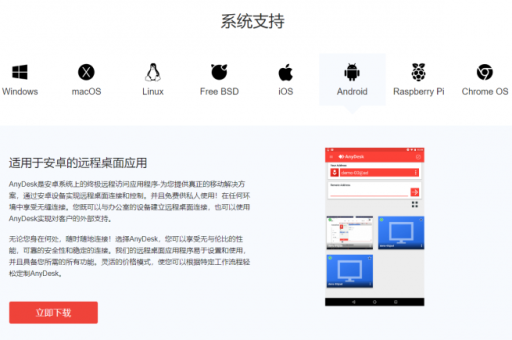
- 跨平台性好:支持 Windows、macOS、Linux、iOS、Android,从办公室PC到现场平板都能用。
- 安全加密:银行级TLS 1.2加密,企业使用比较放心。
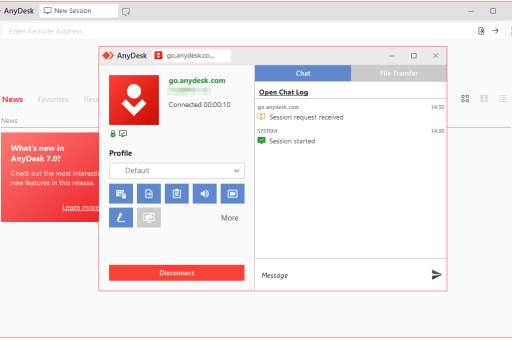
- 文件传输内置:可以边看图边把图纸文件或截图传过去,比较方便。
- 低带宽优化:在信号一般的施工现场,AnyDesk的SOTA图像编码能保证基本的可用性。
AnyDesk 的致命短板(为什么说“不是最优”)
-
远程桌面的本质限制:AnyDesk是远程控制软件,它传输的是屏幕画面,而不是图纸本身,这意味着:
- 画质损失:分辨率和色彩精度会因压缩而降低,看细小的尺寸标注、图层颜色时,可能不够清晰。
- 操作延迟:任何平移、缩放操作,都必须先发送回主机电脑渲染,再传输回来,网络稍差,操作就会感觉滞后、卡顿,非常影响沉浸式看图。
- 依赖主机性能:主机的显卡、CPU、内存决定了远端看图的流畅度,如果办公室电脑配置低,打开大图本就慢,远程会更慢。
-
协作功能不足:虽然可以设置权限,但没有真正的多人同时批注、实时同步标记,通常是“你看完,我再看”,或者通过截图+聊天来完成,交互效率低。
-
缺乏专用看图工具:建筑行业看图需要测量、标注、图层管理等专业功能,AnyDesk本身不提供这些。
针对建筑行业的最优替代方案
比 AnyDesk 更合适的方案主要分两类:
方案A:专业远程办公软件(推荐尝试)
- 代表:Splashtop, TeamViewer (企业版),它们更专注于低延迟和高画质,但本质仍是屏幕传输,能稍好一些,但无法摆脱延迟问题。
方案B:专业建筑图纸管理与协同平台(强烈推荐)
这才是真正解决痛点的方案,它们不是传输屏幕,而是共享图纸文件,让所有人在自己的设备上用专业软件看图。
- 代表:Autodesk BIM 360 / Docs, Trimble Connect, Bluebeam Revu (配合云服务)
- 核心逻辑:将图纸上传到云端,团队成员用自己的软件(如AutoCAD, Navisworks, Bluebeam)打开,你的所有操作(缩放、平移、批注)都在本地硬件上完成,毫无延迟,你的批注、标记会实时同步到云端,其他人立即看到。
- 优势:
- 零延迟:操作在自己的设备上,体验流畅。
- 超高画质:无损显示,看得清每一个像素。
- 专业工具:直接使用AutoCAD或Revu的测量、图层、批注功能。
- 强协作:多人实时查看、标记、问题追踪。
总结与建议
| 场景 | AnyDesk | 专业平台 (如BIM 360) |
|---|---|---|
| 实时查看远端屏幕 | 适合 (演示、调试、问题定位) | 不适合 (不传输屏幕) |
| 流畅操作大尺寸CAD | 不适合 (延迟、卡顿、画质差) | 非常适合 (本地操作,云端同步) |
| 高精度尺寸标注核对 | 不适合 (画质损失) | 非常适合 (无损显示+专业测量) |
| 多人协作批注 | 基本满足 (截图+聊天) | 强项 (实时同步、版本管理、问题追踪) |
| 现场/移动端使用 | 可用 (延迟大,操作不便) | 优选 (原生App,针对触屏优化) |
| 预算 | 低 (个人免费,企业付费) | 高 (按席位/存储付费,但提升效率显著) |
行动建议
- 如果你的需求主要是:快速给现场同事看一眼办公室屏幕上的图,简单圈画一下问题—— AnyDesk 足够且免费,但试着把显示质量调高(设置 -> 显示 -> 质量优先),并关闭“快速更新”模式。
- 如果你的核心工作是:需要经常远程、精细地查看和操作大型CAD图纸,与团队高效协作——强烈建议投资一个专业的建筑云协同平台,Autodesk BIM 360 Docs 或 Trimble Connect,多出的成本会被效率提升和避免的沟通错误轻松覆盖。
- 折中方案:如果预算暂时有限,可以考虑 AnyDesk + 自建文件同步,在办公室和家里电脑都装好AnyDesk和专业软件,需要看图时,花几分钟预先用百度网盘、Synology Drive等同步一下图纸文件夹,然后断开AnyDesk,在本地用专业软件看,AnyDesk只用于需要实时查看办公室屏幕的少数场景(比如看动画演示)。
一句话结论:AnyDesk可以应急,但不是长久之计,建筑行业远程看图,专业云协作平台才是正确的打开方式。
版权声明:除非特别标注,否则均为本站原创文章,转载时请以链接形式注明文章出处。