本文目录导读:
- 目录导读
- 为什么需要清理多余设备记录?
- AnyDesk设备记录的存储机制
- 方法一:手动删除单条设备记录(快速入门)
- 方法二:批量清理所有历史设备(彻底清除)
- 方法三:通过配置文件批量移除(高级用户必备)
- 常见问题 FAQ
- 注意事项
AnyDesk怎么清理多余设备记录?彻底清除远程桌面历史设备的完整指南
目录导读
- 为什么需要清理多余设备记录? – 安全与隐私的双重考量
- AnyDesk设备记录的存储机制 – 理解“设备列表”与“连接历史”
- 手动删除单条设备记录(快速入门)
- 批量清理所有历史设备(彻底清除)
- 通过配置文件批量移除(高级用户必备)
- 常见问题 FAQ – 设备记录删除后无法连接?同步冲突怎么办?
- 注意事项 – 避免误删重要设备与未来连接异常
为什么需要清理多余设备记录?
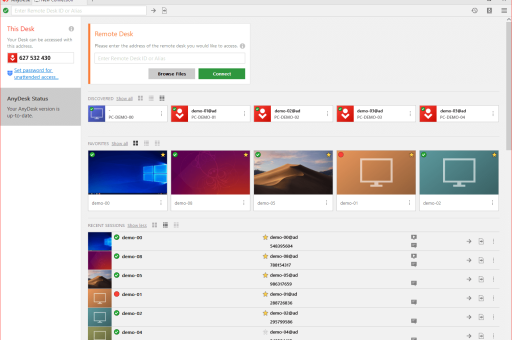
经常使用AnyDesk远程控制的用户会发现,随着连接过的设备增多,客户端界面会堆满“历史设备列表”,这些记录不仅让界面杂乱,更可能带来隐患:
- 隐私风险:如果设备出售、借出或丢失,记录的连接信息可能被他人获取,暴露你曾经控制的电脑地址(如AnyDesk ID)。
- 混淆操作:当需要快速连接一台常用设备时,列表太长反而容易误选成了旧设备。
- 同步冲突:若在多台电脑登录同一AnyDesk账户,历史设备会自动同步,导致A电脑上删除的记录在B电脑上依然存在。
核心目标:本文教你如何彻底清理多余设备,保留干净、安全的远程桌面环境。
AnyDesk设备记录的存储机制
AnyDesk的设备记录分为两种类型,清理前需区分:
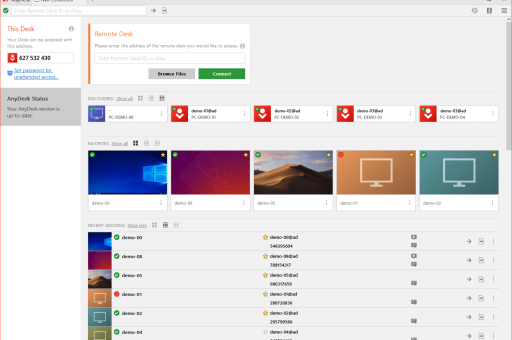
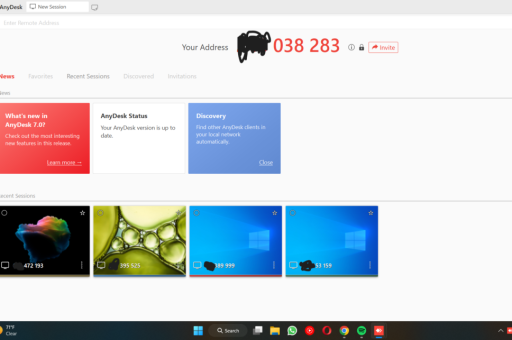
- 本地缓存列表(界面左侧的“最近设备”):仅存储在本机,删除后不会影响其他客户端的记录。
- 账户同步列表(登录账户后的“我的设备”):存储在云端,登录同一账户的设备会共享此列表。
注意:清理“账户同步列表”时,所有登录该账户的设备都会同步删除该设备记录。建议优先清理本地记录,再考虑云端同步。
方法一:手动删除单条设备记录(快速入门)
适合只需清理个别设备的情况,操作步骤:
- 打开AnyDesk主界面,点击左侧导航栏的 “最近设备”或 “设备列表”。
- 鼠标悬停在目标设备名称上,右侧会出现 三个点(更多选项) 图标。
- 点击 “删除” 或 “从列表移除”,确认删除。
- 如果该设备同时属于账户同步列表,会弹出提示“是否同时从云端删除”,按需选择。
优点:精确、不影响其他设备。
缺点:设备较多时逐一删除效率低。
方法二:批量清理所有历史设备(彻底清除)
适用于希望清空整个历史记录的情况,可一次性清除本地或云端全部设备:
步骤(本地记录):
- 关闭AnyDesk客户端。
- 按
Win + R输入%appdata%\AnyDesk打开配置文件夹。 - 找到
user.conf文件,用记事本打开。 - 删除其中包含设备ID的行(
[device_list]下的所有条目),注意不要删除其他配置。 - 保存并重新启动AnyDesk,本地设备列表即为空。
步骤(云端记录):
- 登录AnyDesk网页端(
https://my.anydesk.com请替换为软件官方网站)。 - 进入 “设备” 选项卡,勾选需要删除的设备(或全选)。
- 点击 “删除设备” 并确认。
提示:云端删除后,所有登录同一账户的设备将在下次同步后清空该设备。
方法三:通过配置文件批量移除(高级用户必备)
如果你不想手动编辑文件,可以使用预设命令批量清除:
- 打开AnyDesk安装目录(默认
C:\Program Files (x86)\AnyDesk)。 - 按住
Shift键+右键,选择“在此处打开PowerShell窗口”。 - 输入命令:
.\AnyDesk.exe --remove-device [设备ID](逐一删除),或
.\AnyDesk.exe --clear-history(清空全部历史记录)。
注意:此命令会清除所有连接历史,包括未同步的临时记录,执行前请确认没有正在使用的连接。
常见问题 FAQ
Q1:删除设备记录后,发现无法重新连接该设备了?
A:删除的是本地/云端的显示列表,并不影响实际连接,需要在连接时重新输入设备的AnyDesk ID,或让目标设备重新生成邀请链接,如果目标设备也删除了你的授权,需重新获得对方同意。
Q2:为什么我删除了某台设备,但它又自动出现了?
A:可能原因包括:
- 该设备属于账户同步列表,且其他客户端仍在使用,解决方案:在设备上执行“从所有设备移除”。
- 目标设备主动向你发起了连接邀请,AnyDesk会自动重新添加。
Q3:如何防止设备记录继续自动增加?
A:在设置中关闭“自动保存最近设备”,或定期手动清理,也可以使用“仅保存常用设备”的自定义功能(需企业版)。
Q4:清理后,对方的AnyDesk会收到通知吗?
A:不会,删除记录仅影响你的客户端界面,目标设备不会有任何提示,但需要重新授权时,对方会收到连接请求。
注意事项
- 备份配置文件:编辑
user.conf前建议复制一份备份,防止误删关键数据导致应用异常。 - 区分设备和地址:清理设备记录不会删除AnyDesk远程连接的账户密码或设置(如无人值守访问密码)。
- 企业版注意事项:如果你的AnyDesk是由公司IT管理的企业版,清理记录可能需要管理员权限,建议联系IT支持。
- 定期维护:建议每季度清理一次设备列表,尤其是经常测试新设备或更换工作电脑的用户。
标签: 设备管理
版权声明:除非特别标注,否则均为本站原创文章,转载时请以链接形式注明文章出处。