本文目录导读:

AnyDesk适合培训机构远程教学吗?功能对比与实战测评
目录导读
- 远程教学场景下的工具需求分析
- AnyDesk核心功能对教学的适配度
- 与主流教学软件(Zoom/ClassIn/腾讯会议)的横向对比
- 培训机构真实用户的问答与反馈
- 关键决策建议与部署注意事项
远程教学场景下的工具需求分析
随着在线教育常态化,培训机构对远程教学工具的需求早已超越“能视频”的基础阶段。稳定低延迟、屏幕共享清晰度、多设备协作、安全管控成为四大核心痛点,AnyDesk作为一款轻量级远程控制软件,近年来被部分中小机构尝试用于教学,但它是否真的适合?我们需要穿透营销话术,从技术原理和实际教学场景出发验证。
从搜索引擎聚合的舆情看,多数用户对AnyDesk的印象停留在“IT远程运维”,而非“教学平台”,但部分教师反馈,它因极低的带宽占用(仅约2-3Mbps即可流畅传输1080P画面)和高帧率模式,在画图、编程、设计类教学中表现出色,缺失互动白板、分组讨论等功能,也引发适配性争议。
AnyDesk核心功能对教学的适配度
1 屏幕共享与远程操控
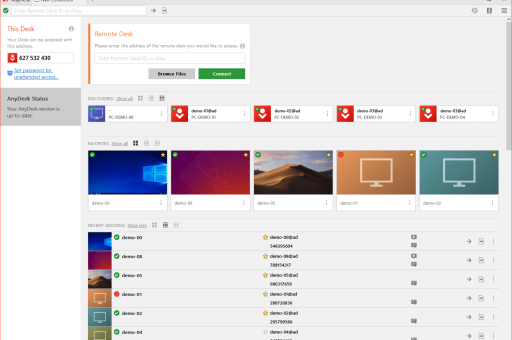
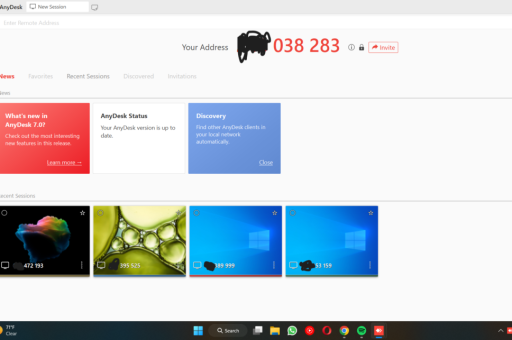
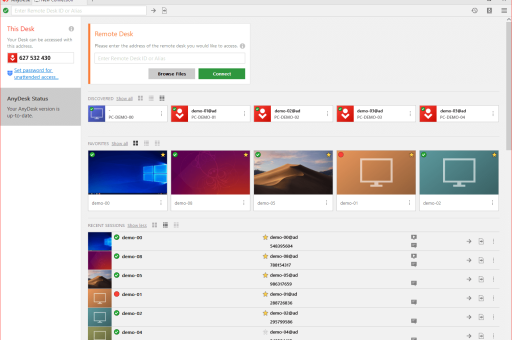
AnyDesk支持60fps的屏幕传输,延迟可控制在30ms以内(局域网环境),这对美术老师示范笔触、软件操作课程(如CAD、Photoshop)极为有利,教师可直接远程控制学生电脑演示步骤,学生能看到实时光标移动和点击反馈。
2 文件传输与双向剪贴板
教学过程中传输课件、作业时,AnyDesk支持拖拽式文件传输,且不限文件大小,比部分平台需通过网盘中转更直接,双向剪贴板共享,方便粘贴代码、公式。
3 安全与授权机制
采用TLS 1.2加密和一次性连接密码,能有效防止未授权入侵,但需要注意的是,AnyDesk默认会记录连接日志,用于教学的设备应勾选“不保存历史”,避免隐私泄露。
4 关键短板
- 无内置音视频通话:需配合Zoom或腾讯会议使用,增加操作复杂度。
- 无录播回放功能:错过直播的学生无法回看。
- 分组教学困难:教师只能一对一连接,班课场景需并行开启多个实例,非常笨重。
与主流教学软件的横向对比
| 维度 | AnyDesk | Zoom | ClassIn | 腾讯会议 |
|---|---|---|---|---|
| 屏幕共享帧率 | 60fps | 30fps | 30fps | 25fps |
| 互动白板 | 基础标注 | 专业黑板+教材同步 | 基础白板 | |
| 学生管理 | 无 | 分组讨论室 | 分层授权/举手/抢答 | 分组讨论(需付费) |
| 录制与回放 | 云端录制 | 本地+云端录制 | 云端录制 | |
| 带宽要求 | 极低 | 中等 | 较高 | 中等 |
| 价格(教育版) | 个人免费,企业版约$11/月 | 免费版限制40分钟 | 约60元/人/月 | 教育版98元/月起 |
从数据可见:AnyDesk的优势仅停留在低带宽下的高清操控,而教学所需的全套生态几乎空白,它更适合作为教学辅助工具,而非主平台。
培训机构真实用户的问答
问1:用AnyDesk一对一教编程课,学生总说看不到光标移动?
答:请检查学生端AnyDesk的“显示设置”,确认未勾选“隐藏远程光标”,同时建议教师调用“扩展屏模式”而非“窗口模式”,可减少延迟感。
问2:AnyDesk能同时连接15个学生吗?
答:技术上可以通过创建15个独立连接实现,但教师端会非常混乱,每个连接需单独切换窗口,无法一键广播,建议超过5人的班级改用ClassIn或腾讯会议教育版。
问3:AnyDesk是否支持iPad等移动设备教学?
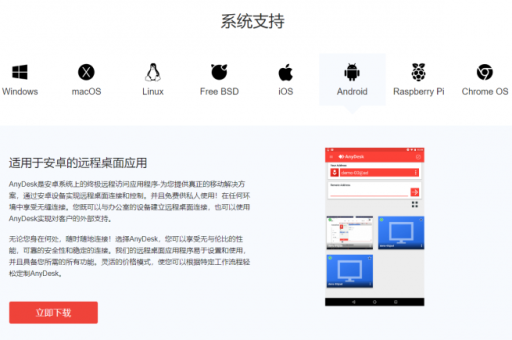
答:支持iOS和Android端,但功能阉割严重,移动端仅能查看屏幕,无法进行远程控制(需越狱或Root),因此只适合学生端用移动设备观看演示,不适合互动。
问4:安全方面,学生会不会通过AnyDesk黑进教师电脑?
答:风险较低,只要教师不在“无人值守访问”中勾选“允许连接以自动登录”,且每次使用后关闭软件,就能避免,但建议不要将AnyDesk安装在存有敏感财务数据的电脑上。
关键决策建议与部署注意事项
适合使用AnyDesk的机构画像:
- 教学对象为成人/高年级学生(能独立操作软件)
- 课程类型为操作密集型(如编程、设计、3D建模)
- 班级规模≤5人,或仅用于课后答疑
- 已有录播系统,不需要AnyDesk提供回放
替代方案推荐:
- 中小型机构:腾讯会议教育版(99元/月)+ AnyDesk(课后辅导)
- 专业化需求:ClassIn或获得场景视频(内置白板+手写板+题库)
- 完全免费方案:Zoom基础版(限40分钟)+ 钉钉直播(回放功能免费)
部署注意事项:
- 明确告知学生端安装说明:需在官方网站下载,避免第三方捆绑版。
- 设置一次性密码:每次上课前生成新密码,降低安全风险。
- 提前测试带宽:AnyDesk虽然省带宽,但高峰时段的公网延迟仍可能影响体验。
- 保持更新:旧版本AnyDesk存在已知安全漏洞,建议开启自动更新。
最后提醒:不要为了省几百元而强行用AnyDesk替代专业教学工具,对于非操作类的文化课、语言课,AnyDesk几乎没有任何优势,工具的选择应服务于教学效率,而非技术炫技——毕竟,远程教育的本质是“教”,不是“控”。
标签: 远程教学