本文目录导读:
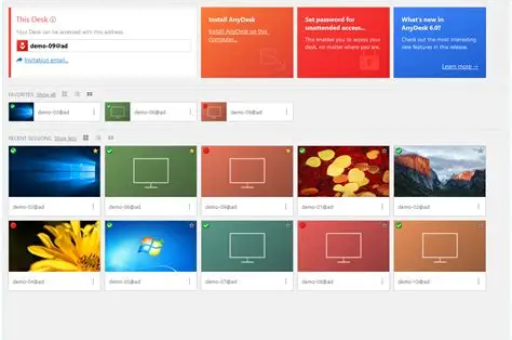
清理 AnyDesk 的远程连接缓存(包括历史记录、日志文件或临时数据),主要取决于你是想清除连接历史记录,还是想清理占用磁盘空间的缓存文件。
以下是几种常见的清理方法:
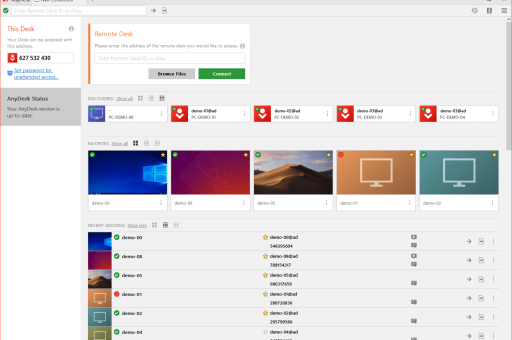
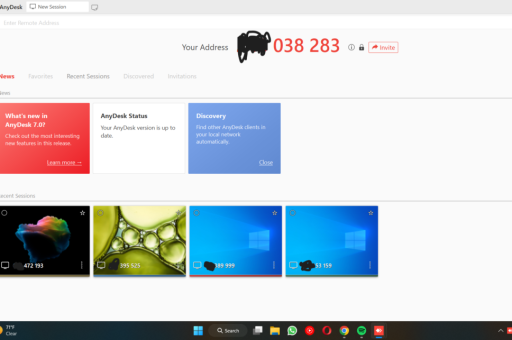
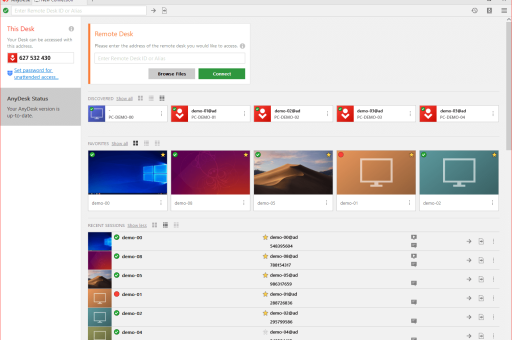
清除连接历史记录(最常见需求)
这会清空你之前输入过的远程地址列表。
- 打开 AnyDesk:启动 AnyDesk 主界面。
- 进入设置:点击界面右上角的三个横线(菜单)图标,选择 “设置”。
- 找到“安全性”:在左侧菜单中选择 “安全性”。
- 清除历史记录:在右侧窗口中找到 “清除连接历史记录”(或类似“历史记录”的按钮),点击它。
- 注意: 新版 AnyDesk 可能需要先在“安全”设置里找到“密码”区域附近,或者直接在通用设置里找“清除历史记录”选项,如果找不到,可以尝试在设置顶部的搜索框搜索“历史”或“清除”。
- 确认:点击后会立即清除,无需重启。
删除缓存文件夹(彻底清理日志、缩略图等)
如果任何 Desk 占用空间过大,或者遇到界面显示异常,可以手动删除缓存文件夹。
步骤(以 Windows 为例):
-
确保 AnyDesk 完全退出:右键点击系统托盘(右下角)的 AnyDesk 图标,选择 “退出”。
-
打开运行窗口:按键盘上的
Win + R键。 -
输入路径并回车:输入以下命令并回车:
%appdata%\AnyDesk -
删除特定文件夹:在打开的文件夹中,删除以下子文件夹(不会卸载程序,只会清空缓存):
cache(缓存文件夹)log(日志文件夹,如果存在)chats(聊天记录,如果你不需要)history(连接历史记录文件)- 注意: 不要删除
user.conf(用户配置)或system.conf(系统配置),否则会导致设置丢失。
-
重启 AnyDesk,此时缓存已清空。
使用“卸载并删除设置”功能(最彻底)
如果你打算重新安装或彻底清理所有痕迹(包括已保存的密码、许可信息等):
- 进入 “设置” -> “高级设置”(通常在左侧最下方)。
- 点击 “卸载 AnyDesk”。
- 在弹出窗口中,勾选“删除配置文件和数据”(或“删除用户数据”)。
- 点击卸载,这会将 AnyDesk 连同所有缓存、密码、日志一并删除。
清理注册表(高级用户,仅在需要彻底清理时才用)
如果运行 %appdata%\AnyDesk 清理后,发现左侧的“远程连接”列表还在,可能是注册表残留。
- 按
Win + R,输入regedit并回车。 - 导航到路径:
HKEY_CURRENT_USER\SOFTWARE\AnyDesk - 删除该注册表项下的
History或Connections相关键值。- 警告: 修改注册表有风险,请先备份,误删可能导致程序崩溃。
总结建议
- 只想清空地址列表:用 方法一(设置里清除历史记录)。
- AnyDesk 很大或出问题:用 方法二(手动删除
cache和log文件夹)。 - 要彻底重装:用 方法三(卸载时勾选删除配置文件)。
如果你是 macOS 用户,清理路径通常位于 ~/Library/Application Support/AnyDesk/,只需要删除 cache 和 history 文件夹即可。
标签: AnyDesk缓存清理
版权声明:除非特别标注,否则均为本站原创文章,转载时请以链接形式注明文章出处。