本文目录导读:

针对AnyDesk账号权限冲突问题,通常是由于同一账号在多台设备上同时登录、设备绑定限制或权限层级设置不一致导致的,以下是具体的解决方法和排查步骤:
理解权限冲突的常见场景
- 场景A:商业版/企业版账号被多人同时登录使用。 很多付费计划对“并发会话”或“同时登录的设备数”有限制。
- 场景B:免费版账号在超过2台设备上登录。 AnyDesk免费版通常限制只能在一台主设备和一台移动设备上登录同一账号。
- 场景C:设备上的访问控制列表(ACL)设置冲突。 同一台电脑既设置了“无人值守访问”密码,又设置了“允许任何人连接”,导致逻辑冲突。
具体解决方案(按优先级排序)
第一步:检查账号并发登录数
- 现象: 提示 “已达到最大会话数” 或 “设备登录冲突”。
- 操作:
- 打开AnyDesk,进入 设置 (Settings) -> 安全 (Security)。
- 检查当前是否已处于“已登录”状态。
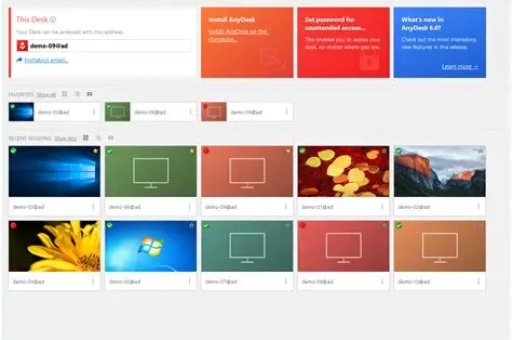
- 转到 账户 (Account) 页面,点击 管理我的设备 (Manage my devices),这会打开网页端。
- 在网页端的管理后台,查看 “我的设备” 列表。解除授权那些不再使用或重复的设备。
- 关键点: 如果有同事或家人用你的账号在另一台电脑上登录,且正在使用中,你必须等待其断开,或让他们先退出。
第二步:解决“无人值守访问”密码与账户权限冲突
- 现象: 在被控端电脑上设置了“允许无人值守访问”,但主控端却要求输入账户密码,或者连接后显示“权限不足”。
- 操作:
- 在被控端电脑上,打开AnyDesk。
- 进入 设置 (Settings) -> 安全 (Security)。
- 找到 “无人值守访问” 部分。
- 关键设置: 确保 “允许访问类型” 设置为 “仅限此用户账户” 或 “仅限已分配的用户”,不要同时勾选“允许任何人访问”和“需要输入密码”,这二者通常不能共存。
- 如果问题依旧: 尝试重置该设备的无人值守访问密码,然后重新登录。
第三步:检查设备分组与访问权限(企业版/团队版)
- 现象: 你可以在某台电脑上连接,但无法操作(比如看到黑屏或无法点击)。
- 操作:
- 打开AnyDesk网页管理后台。
- 找到冲突的设备,点击进入其 “访问控制” 或 “权限” 设置。
- 检查它是否被分配到了某个权限组,如果该组被设置了 “仅限查看”、“禁止文件传输” 等限制,而你所在的用户组又具有相反权限,就会产生冲突。
- 解决: 将该设备单独设置权限,或调整所在分组的权限规则。
第四步:彻底退出并重新登录
- 这是最简单但也最容易被忽视的方法,用于清除本地缓存的冲突令牌。
- 在受影响的设备上,右键点击系统托盘中的AnyDesk图标 -> 退出 (Exit)。
- 重新启动AnyDesk。
- 点击 “账户” 选项卡,登出 (Log out) 所有账户。
- 重启电脑。
- 重启后,只在一台设备上用正确的账号登录,另一台设备用访客方式或另一个账号连接。
第五步:重置设备关联(最后手段)
- 现象: 以上方法均无效。
- 操作:
- 在冲突的设备上,打开AnyDesk。
- 进入 设置 (Settings) -> 高级设置 (Advanced Settings)。
- 找到 “重置客户端配置” 或 “恢复默认设置”(英文:Reset Client Configuration)。注意:这会清除所有自定义设置(包括密码、别名、分组),操作前请截图保存重要设置。
- 确认后,AnyDesk会重启并恢复出厂状态。
- 重新配置连接设置。
预防权限冲突的通用建议
- 使用专属账号: 强烈建议每个人使用自己的AnyDesk账号,避免家庭或办公室共用一个商业版账号,如果确实需要共享,请确保购买的是支持足够并发数的许可(企业版通常支持更大并发)。
- 区分用户权限: 在团队管理中,为不同角色分配 “管理员”、“普通用户” 或 “仅查看” 权限,不要全部设置为管理员。
- 及时清理: 定期登录AnyDesk网页管理后台,删除长期不用的离线设备或已离职员工的设备授权。
什么时候需要联系官方支持?
如果经过以上所有步骤,问题依然存在(特别是当你确认没有超过许可限制、也没有重复登录),可能涉及账号底层权限冲突(如账号被锁定、设备ID被错误标记、许可计划配置错误),此时建议:
- 登录 AnyDesk官方支持中心。
- 提交一个支持工单,并附上冲突设备的屏幕截图、你的AnyDesk版本号(帮助->以及错误日志(设置->高级设置->导出日志)。
90%的账号权限冲突源于多人同时使用同一账号或无人值守密码设置错误,先从“管理我的设备” 和“检查无人值守设置” 入手,通常能快速解决。
标签: 冲突解决
版权声明:除非特别标注,否则均为本站原创文章,转载时请以链接形式注明文章出处。