本文目录导读:
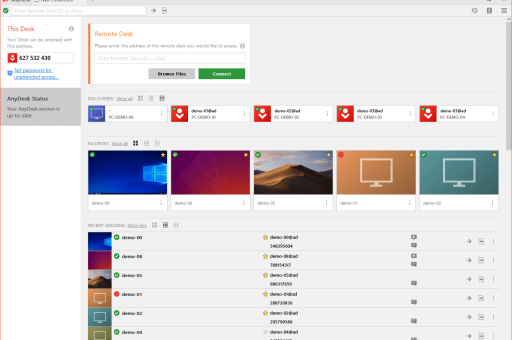
AnyDesk 默认情况下没有一个独立的、名为“网络断线重连”的开关按钮,它的断线重连机制主要是基于会话设置和自动连接功能。
根据你的使用场景(是被控端还是主控端),可以按以下方法设置:
作为被控端(希望电脑重启或断网后,依然能被连上)
这是最常用的需求,需要设置无人值守访问,这样即使断网重连或电脑重启,AnyDesk 也会自动启动并等待连接。
-
设置无人值守访问密码:
- 打开被控电脑上的 AnyDesk。
- 点击右上角的菜单按钮(三条横线) > 设置。
- 找到安全选项。
- 开启允许无人值守访问。
- 在下方输入并确认一个密码。
- 原理:这样设置后,AnyDesk 会作为系统服务运行,即使电脑重启或网络断开重连,它也会自动登录并等待连接。
-
设置自动启动:
- 在设置 > 常规中。
- 勾选开机时自动启动 AnyDesk(Windows系统下通常是自动启用的,如果是绿色版可能需要手动添加)。
作为主控端(希望在远程协助时,网络短暂中断后自动恢复连接)
如果你正在远程控制别人,突然网络断了,AnyDesk 通常会在网络恢复后主动尝试自动重连,但为了更稳定,可以调整以下设置:
-
邀请临时权限时开启自动连接(针对临时会话):
- 如果你是通过发送邀请让对方向你发起连接,可以在生成邀请链接时勾选自动重新连接(Auto reconnect)选项。
- 这会在会话意外中断时,让双方尝试自动重新建立连接。
-
检查VPN或网络环境:
如果频繁断线,请检查你的网络环境(如路由器、防火墙、VPN软件),确保 AnyDesk 的端口(TCP 6568, UDP 6568)没有被阻断。
针对特定版本或需求的补充说明
- AnyDesk 7 及更高版本: 在连接设置中,有一个“自动重新连接”选项(通常默认启用),可以在建立连接前的地址栏附近找到它。
- 命令行参数(高级用户): 可以通过
--auto-reconnect参数启动 AnyDesk,强制启用断线重连。
- 关键操作: 为了被控端断线重连,必须设置无人值守访问密码。
- 自动行为: 网络短暂中断后,AnyDesk 会自动尝试重连(通常持续几十秒)。
- 检查网络: 如果经常断线,先排查自己的网络质量(如丢包率)。
如果以上方法仍然无法解决你的断线重连问题(断网超过5分钟后无法恢复),可能是 AnyDesk 服务器侧的会话超时机制导致,可以尝试联系 AnyDesk 技术支持或检查企业版的管理策略(如果是团队使用)。
版权声明:除非特别标注,否则均为本站原创文章,转载时请以链接形式注明文章出处。